






Ứng dụng quản lý pin ngon và xịn trên MacBook

Cuối cùng là Pause Charging, thiết lập này sẽ đặt giới hạn sạc bằng với mức pin hiện tại của bạn trong AlDente. Kết quả là máy sẽ ngừng sạc hoặc ngừng xả pin.
Cả 5 tính năng này bạn đều có thể thiết lập thời gian, đặt lịch để nó hoạt động dựa vào nhu cầu sử dụng của bạn. Tuy nhiên, nhà phát triển cũng lưu ý rằng tính năng Schedule này vẫn đang trong quá trình phát triển, vì có thể có lỗi xảy ra trong quá trình hoạt động, liên quan đến cơ chế sleep của macOS.
AlDente không thể chạy và thực hiện các thay đổi đối với hành vi sạc của MacBook khi máy đang ngủ hoặc tắt. Tuy nhiên, họ có đề cập đến tùy chọn “Start Task at next Opportunity” (Bắt đầu tác vụ vào cơ hội tiếp theo) sẽ cố gắng chạy các tác vụ đã lên lịch sau khi máy thoát khỏi chế độ ngủ.
Như vậy, ví dụ để tính năng Calibration Mode hoạt động chính xác, MacBook của bạn bắt buộc phải đang được bật và AlDente phải đang chạy trong suốt quá trình hiệu chỉnh.
Charge
Tính năng thứ ba liên quan đến vấn đề sạc và cũng là điểm chính yếu của ứng dụng này. Ở đây sẽ có 3 mục chính liên quan đến Charge đó là Charging, Sleep và Other.

Charging sẽ bao gồm Stop Charging When Sleeping, tính năng này sẽ ngăn MacBook của bạn sạc đầy lên 100% khi máy đang ở chế độ ngủ và cắm sạc. Khi bật tính năng này, AlDente sẽ dừng quá trình sạc ngay trước khi MacBook của bạn chuyển sang chế độ ngủ. Nhờ đó, mức pin sẽ được duy trì ở mức hiện tại ngay trước khi ngủ, thay vì tiếp tục sạc đến 100%.
Ví dụ, MacBook của bạn đang cắm sạc và mức pin đã đạt đến giới hạn sạc bạn đặt là 80%, bạn đã kích hoạt tính năng Stop Charging When Sleeping, bạn gập màn hình MacBook lại và máy chuyển sang chế độ ngủ. AlDente sẽ giữ cho máy ngừng sạc, ngay cả khi MacBook đang ngủ. Khi bạn mở máy lên và sử dụng lại, mức pin vẫn sẽ là 80%.
Thứ hai là Sleep, tính năng này sẽ liên quan đến một số tính năng để AIDente hoạt động tốt nhất, trong đó bao gồm luôn cả việc vô hiệu hóa chế độ sleep của macOS khi tính năng calibartion mode mình nói ở trên đang hoạt động. Nếu không bật tính năng này thì bạn buộc phải để máy luôn bật để calibration mode hoạt động, còn với cơ chế ngăn sleep từ AIDente, nó sẽ vô hiệu hóa máy đi vào chế độ sleep kể cả khi bạn gập máy để một số tính năng như calibration mode hoạt động, dĩ nhiên là lúc đó bạn đang cắm sạc rồi.

Tính năng thứ ba trong mục Charge này là Hardware Battery Percentage, tính năng này mình thấy rất quan trọng để bạn hiểu đúng về pin trên MacBook của mình.
Đây là tính năng liên quan đến việc cách ứng dụng đọc và hiển thị thông tin về mức pin. Bình thường, con số phần trăm pin bạn thấy trên thanh menu của macOS là do chính hệ điều hành này tính toán và hiển thị. macOS sử dụng các thuật toán riêng để đọc dữ liệu từ pin, sau đó có thể làm mịn (smooth out) hoặc điều chỉnh con số này một chút để mang lại trải nghiệm người dùng tốt hơn, ví dụ như tránh việc phần trăm pin nhảy lên xuống quá đột ngột. Con số này gọi là macOS battery percentage.
Trong khi đó, Hardware Battery Percentage mà AlDente đề cập đến là một nỗ lực để lấy giá trị phần trăm pin “thô” hơn, gần với dữ liệu gốc mà các cảm biến bên trong viên pin báo cáo, trước khi macOS thực hiện các điều chỉnh của nó.

Vì thế đừng ngạc nhiên khi phần trăm pin của AIDente hiển thị (khi bạn bật tính năng Hardware Battery Percentage) lên và so với phần trăm pin của macOS hiển thị trong Control Center nó khác nhau. Thường thì phần trăm pin hiển thị bằng AIDente trên menu bar thấp hơn so với macOS.
Cách làm của macOS không phải là sai và của AIDente cũng không hẳn là “vạch mặt” macOS, chỉ là cách làm của macOS sẽ giúp cho pin của bạn hạn chế đạt ngưỡng tối đa một cách liên tục trong thời gian dài. Ví dụ bạn thấy pin của macOS hiển thị 100% nhưng thực tế thì nó đang sạc đến khoảng 95-97% mà thôi và nếu bạn rút sạc lúc này, pin sẽ không chạm đến ngưỡng tối đa và tuổi thọ sẽ ít bị ảnh hưởng. Cách hiển thị của AIDente chỉ là cho bạn thấy con số thực tế mà thôi.
Nếu có sự chênh lệch lớn và thường xuyên giữa hai con số này, nó có thể (nhấn mạnh là có thể) gợi ý rằng hệ thống quản lý pin của macOS và dữ liệu thô từ pin không hoàn toàn đồng bộ. Tuy nhiên, AlDente cũng có hẳn một “calibration mode” riêng để giải quyết các vấn đề lệch chuẩn nghiêm trọng hơn mà mình đã đề cập ở trên.
Features
Đây là một loạt tính năng bảo vệ an toàn cho pin, bao gồm Saling mode. Khi bạn đặt giới hạn sạc (ví dụ 80%), MacBook sẽ ngừng sạc khi đạt mức đó. Tuy nhiên, nếu pin tụt xuống một vài phần trăm vì nhiều lí do khác nhau thì máy sẽ ngay lập tức sạc lại cho bạn đến đúng phần trăm pin mà bạn đã thiết lập.

Việc sạc đi sạc lại những lượng pin rất nhỏ này (gọi là micro-charging) là không cần thiết và có thể không tốt cho tuổi thọ pin về lâu dài. Sailing Mode được tạo ra để tránh tình trạng “micro-charging” này. Nó cho phép bạn đặt một giới hạn dưới, và pin sẽ chỉ được sạc lại lên mức giới hạn trên khi nó tự xả xuống dưới mức giới hạn dưới này.
Thứ hai là Heat protection, về cơ bản, tính năng này tạo ra một chu kỳ kiểm tra và phản ứng để đảm bảo pin không bị sạc khi đang quá nóng, và cho phép pin có thời gian hạ nhiệt trước khi tiếp tục sạc.
Tính năng độc đáo khác: báo hiệu sạc bằng LED trên MagSafe

Nếu bạn dùng MagSafe để sạc cho MacBook thì AIDente có một số tính năng khá hay. Bạn cũng biết là sạc MagSafe của Apple sẽ có bóng LED nhỏ báo hiệu, khi dùng nó với AIDente, sạc sẽ hiển thị màu đèn LED để báo hiệu trạng thái sạc, đồng thời khi đạt đến ngưỡng giới hạn thì đèn LED trên sạc MagSafe sẽ chớp nháy liên tục để báo hiệu máy đã ngừng sạc.
Bạn cũng có thể custom icon được hiển thị trên menu bar hay trong Launchpad.
Việc sử dụng AIDente có ảnh hưởng gì đến hiệu năng hay hiệu suất của máy không?
Đây cũng là vấn đề mà mình cũng khá băn khoăn khi sử dụng một ứng dụng can thiệp sâu vào trong hệ thống như AIDente, nhưng khi dùng thực tế trong 1 tháng qua thì mình không thấy xung đột gì của ứng dụng này với hệ điều hành cả.

Thứ nhất là nó không bị xung đột với hệ điều hành, không bị nóng máy, không đơ máy, không bị xung đột với phần mềm hay ứng dụng nào khác. Trong suốt quá trình đó, mình cũng chưa lần nào thấy ứng dụng bị ngưng hoạt động hay bị crash cả, mọi thứ đều hoạt động tốt.
Tính đến thời điểm này có thể nói rằng AIDente đã phục vụ cho mình rất tốt, ít nhất là ở việc mình có thể hiểu hơn về những cách thức sạc pin cho MacBook của mình, các tính năng để giúp cho tuổi thọ viên pin của mình lâu lão hóa hơn mặc dù thời gian đó rồi cũng sẽ đến hihi.
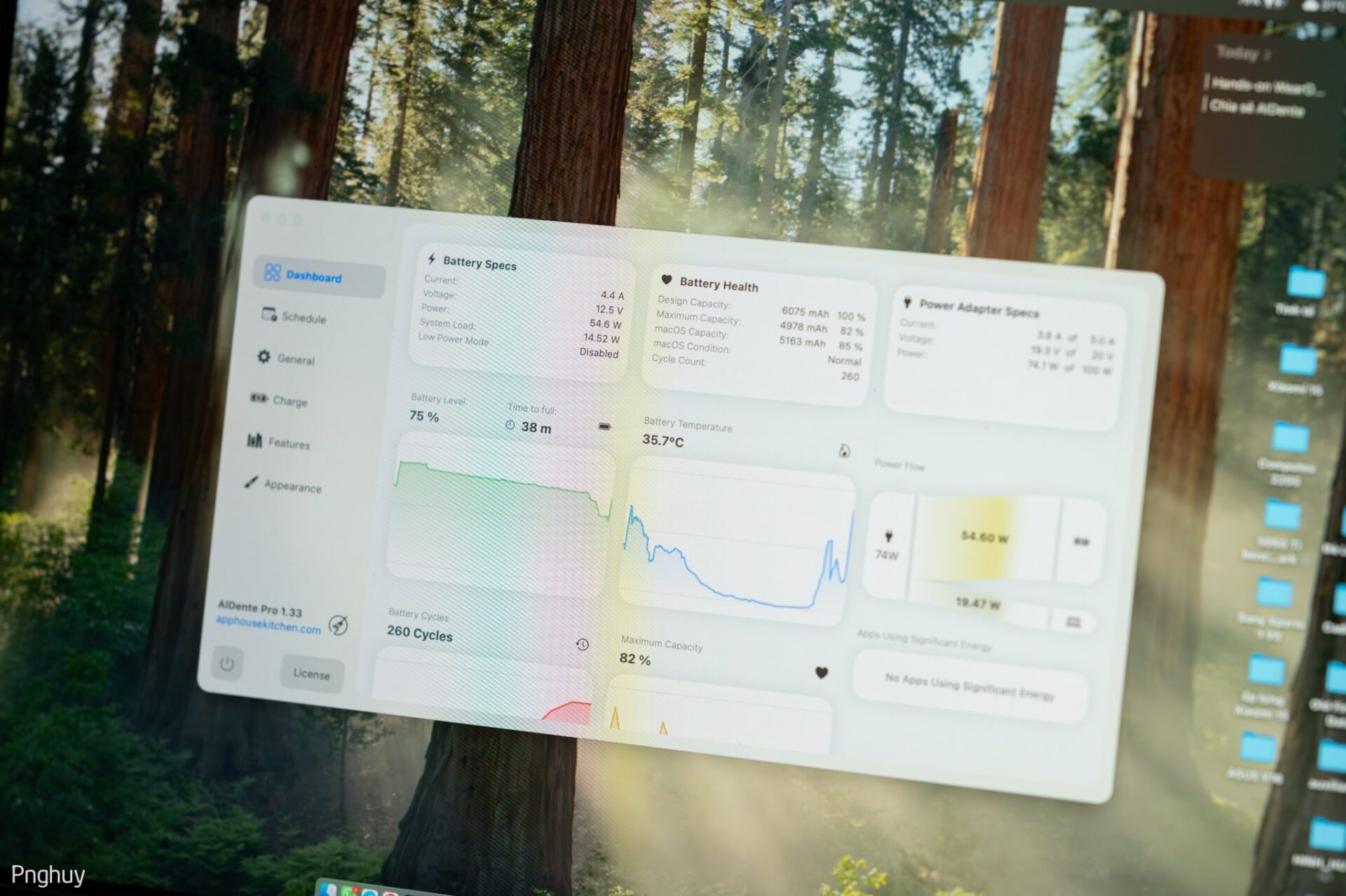
Quan trọng hơn, sau 1 tháng sử dụng, mình thấy chu kì sạc của mình đã tăng chậm hơn. Cách đây 1 tháng, chu kì sạc của mình là 250, bây giờ sau 1 tháng thì con số này là 262.
